Photographie de produits6 août 202110 min de lecture
Suppression du fond de produit - Un guide étape par étape
Découvrez comment supprimer l’arrière-plan des photos de produits grâce à notre guide complet sur les techniques et les outils, y compris des solutions automatisées. En savoir plus !
Table des matières
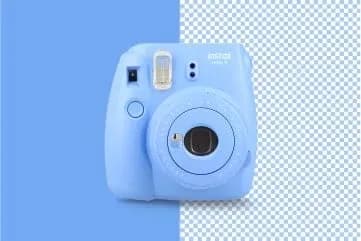
Cette astuce s’est révélée être une solution extrêmement utile pour la photographie de produits et de portraits. Elle a récemment été automatisée grâce à la combinaison de logiciels et de matériel. Vous pouvez désormais espérer une méthode encore plus simple pour détourer précisément votre produit et le placer sur un fond transparent. Aujourd’hui, nous allons analyser les façons de supprimer l’arrière-plan en photographie de produit et voir aussi pourquoi et dans quels cas cela peut être utile aux photographes et retoucheurs.
Pourquoi supprimer l’arrière-plan d’une photo de produit ?
Photographie de produit | Automatisée vs manuelle - suppression de l’arrière-plan
La première question à laquelle vous serez confronté en photographie de produit pour le commerce concerne les exigences des plateformes e-commerce. C’est souvent la principale raison de chercher comment supprimer l’arrière-plan des photos de produits. Les raisons incluent :
Exigences de la plateforme : Amazon et eBay exigent que les articles soient présentés sur un fond blanc pur avec des rapports spécifiques entre le produit et la surface. Le moyen le plus rapide d’y parvenir est de retoucher avec un fond transparent. Consultez notre guide sur la photographie Amazon.
Esthétique : Conserver un rendu uniforme et propre sur l’ensemble de votre boutique est plus facile lorsque vous pouvez détourer le produit et utiliser n’importe quel style d’arrière-plan.
Technique photographique : Supprimer l’arrière-plan aide à éviter le vignetage (coins assombris) et permet d’éclaircir plus facilement les bords sans affecter le produit lui-même.
Mise en lumière : Photographier sur fond blanc ne garantit pas un résultat parfait en RGB(255,255,255). Détourer le produit vous permet de vous concentrer sur ses vraies couleurs lors du réglage de l’éclairage, ce qui fait gagner du temps en postproduction.
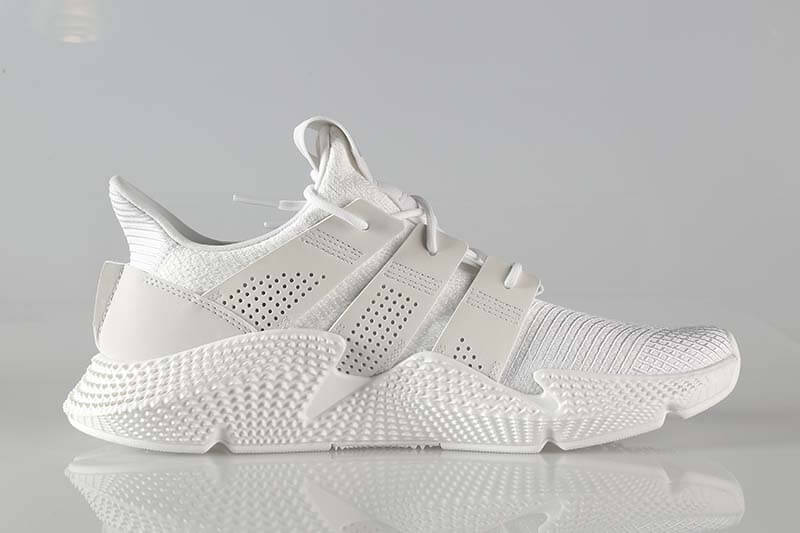
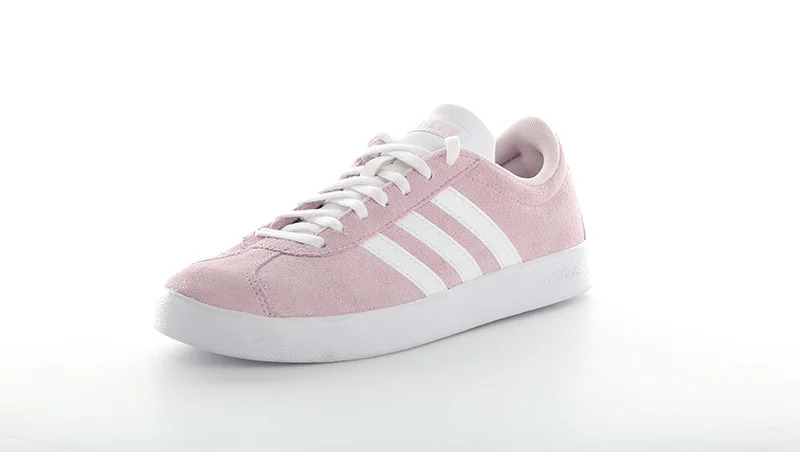
Problèmes de contraste sur les bords.
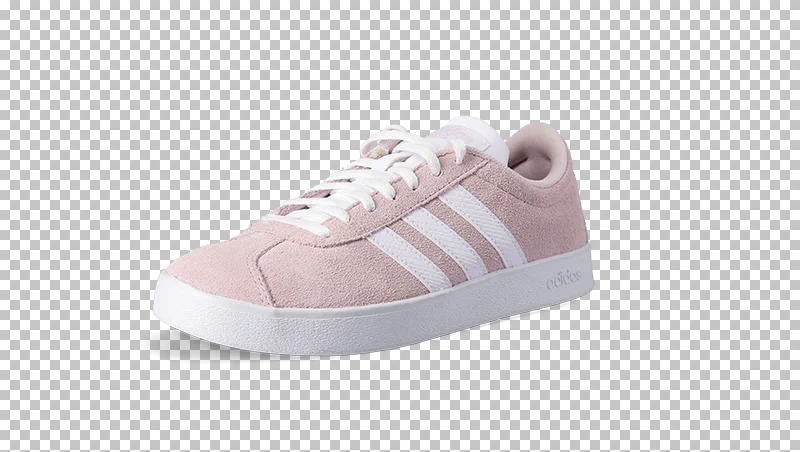
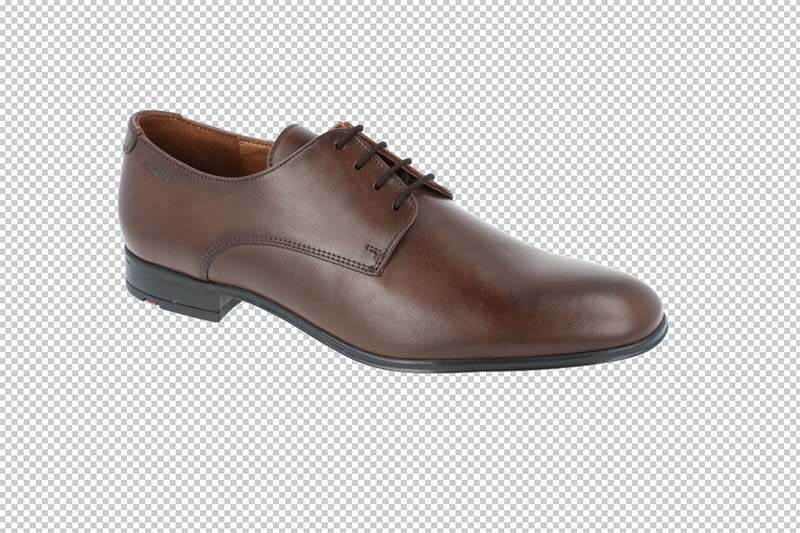
Parfaitement détouré. Aucun problème de contraste.
Compte tenu des limites ci-dessus, supprimer l’arrière-plan est souvent la solution la plus simple. Vous évitez les problèmes de contraste sur les bords, obtenez des options d’arrière-plans multicolores et pouvez facilement placer le produit dans une mise en page de brochure.
La question suivante est : "comment supprimer l’arrière-plan dans une photo de produit ?". Nous vous guiderons à travers plusieurs méthodes utilisées en pratique professionnelle.
Comment supprimer l’arrière-plan ? Les 2 méthodes.
Vous avez donc choisi la suppression de l’arrière-plan comme étape nécessaire dans votre processus de photographie de produit. Et vous vous souvenez même de ne pas utiliser de fonds colorés, car cela peut produire un effet de halo indésirable autour des bords de l’article. Et maintenant ?
Fond vert avant le détourage.
Aura verte laissée après le détourage.
La majeure partie de la suppression de l’arrière-plan se fait lors de l’étape de retouche d’image. Voyons cela.
Réaliser la suppression de l’arrière-plan dans Adobe Photoshop
Adobe Photoshop est l’outil le plus couramment utilisé pour supprimer l’arrière-plan des produits, bien que des programmes open source comme GIMP soient également disponibles. La suppression manuelle nécessite de modifier chaque fichier séparément, en suivant un ordre strict d’étapes pour chaque image.
Les résultats finaux peuvent être enregistrés dans des formats modifiables comme .psd ou .xcf, tandis que les fichiers prêts pour le web nécessitent généralement .jpg ou .png. Les fichiers PNG permettent un fond transparent, essentiel pour les effets de superposition sur le web. Notez que l’édition manuelle empêche généralement l’enregistrement par lots.
Suppression externalisée ou automatisée
Pour alléger la charge de la retouche manuelle, vous pouvez faire appel à des entreprises de retouche (comme Pixelz) ou utiliser des éditeurs photo par lots (BatchPhoto, ACDSee). Cependant, internaliser le processus avec des solutions matérielles et logicielles automatisées, comme Orbitvu, peut offrir des résultats professionnels avec une réduction des coûts significative.
L’algorithme de suppression de l’arrière-plan d’Orbitvu fonctionne en mode batch, rationalisant la postproduction et permettant une publication automatisée vers des serveurs cloud ou des plateformes e-commerce.
Finaliser la suppression du fond de produit dans Adobe Photoshop
Si vous choisissez l’option DIY dans Photoshop, votre flux de travail mènera généralement à l’un des deux modes finaux : détourer ou masquer.
1. Détourer l’arrière-plan
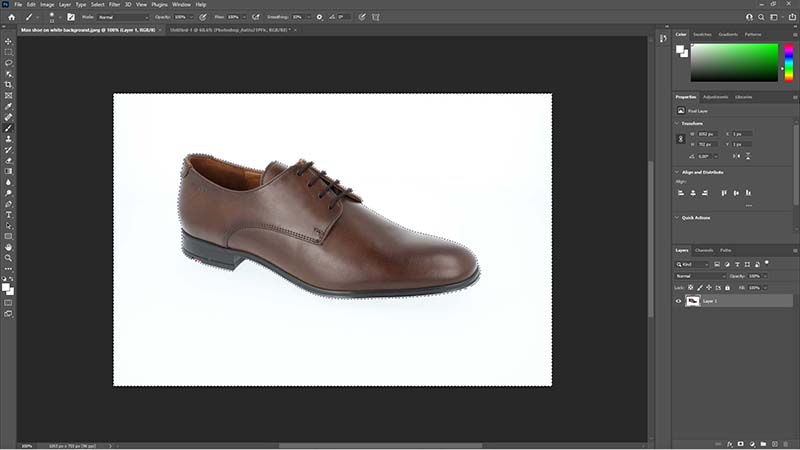
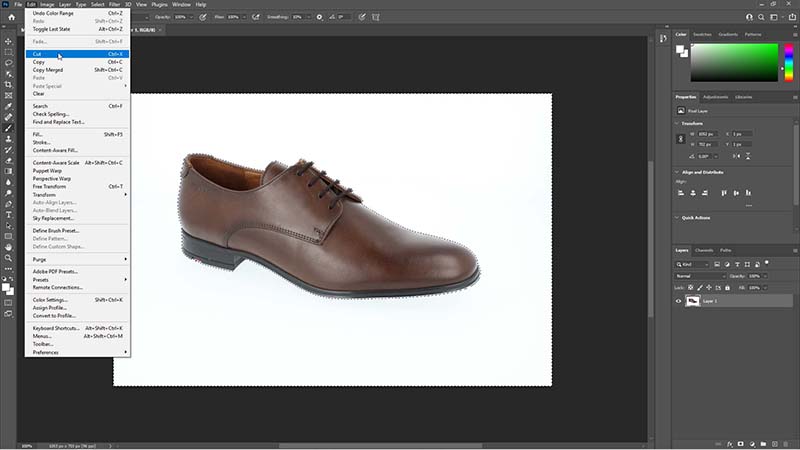
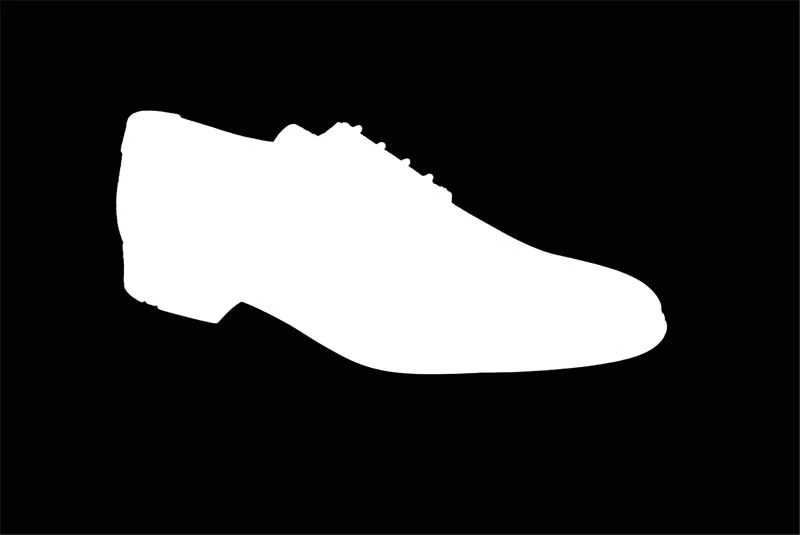
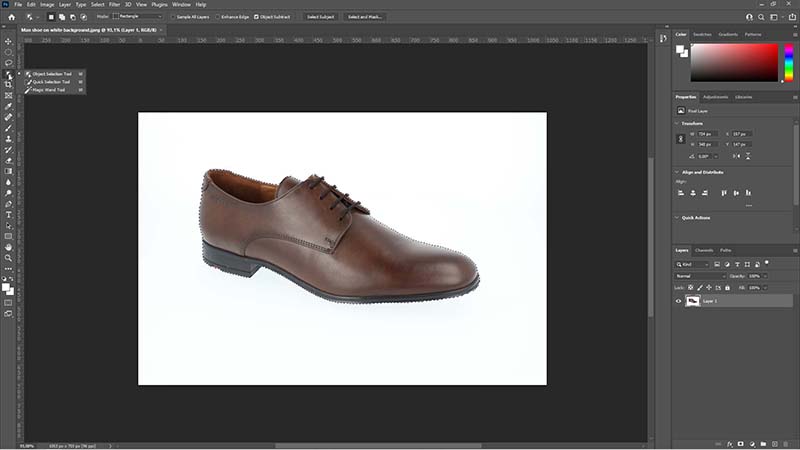
Commencez par sélectionner l’élément à l’aide d’un outil de sélection jusqu’à ce qu’il soit entouré de la ligne pointillée des "marching ants". Inversez ensuite la sélection (Select -> Inverse) pour cibler l’arrière-plan plutôt que l’objet.
Sélectionner l’arrière-plan
Sélectionner tout le cadre
De cette façon, vous détourerez...
2. Créer un masque
Le masquage couvre une partie de l’image tout en en laissant apparaître une autre. Cela fonctionne comme des feuilles de papier superposées ; les trous dans la couche supérieure vous permettent de voir la couche inférieure.
Fond détouré
Masque Photoshop
Quelle est la différence ?
La principale différence est la polyvalence. Le masquage est non destructif ; vous pouvez restaurer n’importe quelle partie de l’arrière-plan en changeant simplement la couleur de votre pinceau. Le détourage est permanent — une fois les pixels supprimés et le fichier enregistré, ils disparaissent.
Comment supprimer l’arrière-plan - outil Gomme
Comment supprimer l’arrière-plan - Masquage et démaskage
Outils dans Photoshop
Outil Rectangle de sélection
C’est la façon la plus simple de sélectionner une zone. Vous créez une sélection d’une forme prédéfinie : une ellipse ou un rectangle. Maintenez SHIFT enfoncé pendant la sélection pour conserver un rapport parfait de 1:1 (carré ou cercle).
Comment supprimer l’arrière-plan - outil Rectangle de sélection
Comment supprimer l’arrière-plan - outil Ellipse de sélection
Baguette magique
Une simplification majeure pour sélectionner des zones. Après avoir cliqué sur un objet bien distinct, la sélection le couvre automatiquement avec une grande précision. Idéal pour les objets aux bords lisses et sans mailles ni fils fins.
Outil Sélection rapide
Fonctionne de manière similaire à la baguette magique, mais permet de sélectionner de manière additive davantage de zones en déplaçant l’outil dessus. Utilisez ALT pour désélectionner des parties spécifiques.
Outil Sélection d’objet
Un puissant outil IA dans les versions récentes de Photoshop. Il suffit de pointer la zone où se trouve l’objet, et l’algorithme calcule automatiquement la sélection.
Baguette magique
Sélection rapide
Sélection d’objet
Outils de sélection regroupés sous le raccourci "W".
Outil Plume
La Plume est un outil manuel permettant de créer un tracé qui peut être transformé en sélection. C’est la méthode la plus précise pour traiter les objets arrondis. Après avoir fermé le tracé, faites un clic droit et choisissez "Create a selection" pour définir la netteté du bord via Feather radius.
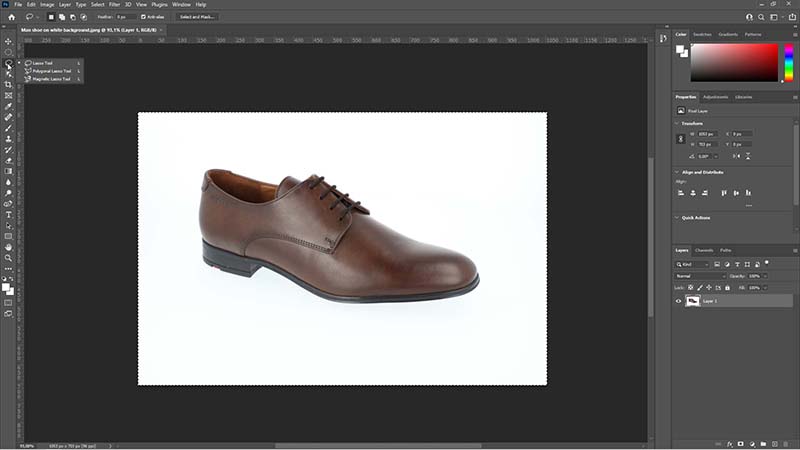
Outils Lasso (Raccourci : L)
Outil Lasso : Sélection à main levée par dessin.
Lasso polygonal : Relie les points par des lignes droites – idéal pour les formes géométriques.
Lasso magnétique : Se fixe intelligemment aux bords de l’objet au fur et à mesure que vous déplacez la souris.
Outil Lasso
Plage de couleurs
Sélectionner le ciel
Une fonction spécialisée située dans Selection -> Select Sky. Elle utilise l’IA pour détecter et sélectionner automatiquement le ciel, parfaite pour les prises de vue de produits en extérieur.
Quand utiliser différents outils Photoshop ?
Photoshop propose de nombreuses options pour sélectionner votre forme. La question est : quelle méthode utiliser et quand ?
La bonne pratique, et celle qui permet de gagner du temps, consiste à commencer par les méthodes de sélection les plus simples, c’est-à-dire les automatiques. Elles échoueront très probablement avec des objets aux bords irréguliers et précis. Ce ne sera jamais une tâche automatique simple si vous cherchez à détourer l’arrière-plan derrière une tête aux cheveux bouclés...
Pour commencer, souvenez-vous de ces deux règles :
1. Objets simples, outils de sélection simples.
Si vous souhaitez seulement sélectionner un objet simple clairement différent d’un fond uniforme, vous serez satisfait des résultats de la baguette magique ou de la sélection d’objet. Si l’objet est un peu plus complexe, vous pouvez utiliser ces outils et corriger la sélection manuellement.
2. Fond varié et objet irrégulier, outils manuels.
Vous aurez le plus de problèmes pour détourer l’arrière-plan si l’objet et le fond sont de couleurs similaires ou si les bords de l’article sont flous, finement dessinés ou inégaux. L’outil Lasso, ou peut-être la Plume, vous aidera à choisir quels pixels vous voulez retirer et lesquels vous voulez conserver dans la sélection.
ASTUCE PRO : Comment sélectionner et détourer les cheveux ?
Dans les versions plus récentes de Photoshop, vous avez la possibilité de modifier le masque à un niveau très précis. Voici la procédure étape par étape :
D’abord, dupliquez le calque. Travaillez toujours sur une copie de l’image, afin de pouvoir revenir à l’original à tout moment (Ctrl + J).
Créez un nouveau calque et définissez la couleur d’arrière-plan souhaitée. Le nouveau calque doit être placé entre deux autres calques existants.
Utilisez l’un des outils pour sélectionner une zone. Dans la vidéo, nous avons utilisé la sélection simple située sous le raccourci clavier "W".
Dans le menu inférieur de la section des calques, créez un masque pour le calque numéro 1.
Suppression de l’arrière-plan des images
Réflexions finales
Supprimer l’arrière-plan des images de produits est une tâche qui fonctionne souvent comme une triste nécessité. Personne n’essaierait de le faire juste pour l’effet supplémentaire si les exigences du marché n’imposaient pas une présentation nette et sans distraction des articles en photographie de produit. Comprendre qu’il n’y a pas d’échappatoire au détourage peut être la première étape pour mettre en place un processus fiable avec, à la fin, des packshots parfaits.
Vous pouvez chercher à photographier les produits d’une manière qui facilite la suppression de l’arrière-plan et le faire vous-même. Cela signifierait utiliser des fonds uniformes et un éclairage homogène avec un léger angle. La postproduction dans le logiciel de retouche sera alors plus simple et moins chronophage.
Dans une autre approche, vous pourriez être tenté d’utiliser les services d’un studio professionnel et d’une société de retouche. Externaliser ce processus vous enlèverait beaucoup de tracas, mais vous auriez moins de contrôle sur le processus et une charge plus importante pour le compte bancaire.
Enfin, et de la manière la plus pratique pour une entreprise moderne en croissance, vous pouvez vous tourner vers l’automatisation de la photographie de produit. Il existe des solutions qui relient matériel et logiciel pour produire en quelques minutes des images prêtes à être téléversées et sans fond. Les studios Orbitvu, disponibles pour toutes les tailles de produits, peuvent faire le travail et réduire vos dépenses en argent et en temps au prix d’un seul investissement initial.
Découvrez-en plus sur les options qu’ouvre l’automatisation et n’hésitez pas à nous poser des questions, qu’elles concernent la retouche dans Photoshop ou les méthodes recommandées pour une photographie de produit impeccable.
Bonne retouche
REMARQUE : Tous les raccourcis clavier Ctrl peuvent être remplacés par “Cmd” sur un ordinateur Mac.
Bikes Product Photography I Automated Background Removal I Bike Studio
Parlez de votre workflow à Orbitvu
Utilisez le formulaire pour nous dire ce que vous prévoyez et quel type de workflow de contenu produit vous avez besoin.
Apprenez à photographier des antiquités de manière professionnelle - des techniques manuelles et du bon matériel aux solutions automatisées de photographie produit qui font gagner du temps et offrent des résultats cohérents.
Découvrez comment la photographie automatisée transforme la numérisation des musées, le contrôle qualité industriel et la documentation produit, en offrant des résultats cohérents et évolutifs.
Nous avons testé Google Nano Banana, Flux Kontext et Seedream 4.0 pour des PDP mode. Voyez comment ils se comparent en coût, fidélité produit et cohérence par rapport à de vraies photos.